LinkedIn-Banner in Canva: Anleitung für Anwälte
Das Hintergrundbild ist die größte visuelle Fläche Ihres LinkedIn-Profils. Statt eines leeren grauen Kastens können Sie dort Ihre Rechtsgebiete und Ihre Kanzlei zeigen. Wer keine Grafikausbildung hat, greift dafür oft zu einer Vorlage für das LinkedIn-Banner als Anwalt in Canva. Diese Anleitung zeigt Ihnen Schritt für Schritt, wie Sie in Canva von der passenden Vorlage zum fertigen Banner kommen.
Für das persönliche Profil empfiehlt LinkedIn ein Format von 1584 x 396 Pixeln. Das runde Profilfoto überdeckt links einen Teil des Banners, wichtige Inhalte gehören deshalb in die Mitte oder nach rechts. Welche Maße für die Kanzleiseite gelten, wo die sichere Zone liegt und wie Banner und Profilbild zusammenwirken, erklärt unser Ratgeber Profilbild und Banner für Kanzleien auf LinkedIn.
Schritt 1: Das richtige Format in Canva anlegen
Melden Sie sich in Canva an und klicken Sie auf der Startseite auf „Design erstellen“. Geben Sie in das Suchfeld „LinkedIn-Hintergrundbild“ ein. Canva legt dann eine leere Fläche im passenden Format für persönliche Profile an. Alternativ wählen Sie „Benutzerdefinierte Größe“ und tragen 1584 x 396 Pixel ein.
Möchten Sie mit einer Vorlage starten, wechseln Sie in der linken Seitenleiste zu „Vorlagen“ und suchen dort ebenfalls nach „LinkedIn-Hintergrundbild“. Wählen Sie ein Layout mit klaren Linien, gedeckten Farben und gut lesbaren Schriften. Eine Vorlage ist nur das Gerüst: Sie tauschen anschließend Farben, Schriften und Inhalte aus.
Schritt 2: Kanzleifarben und Schriften über das Brand Kit einbinden
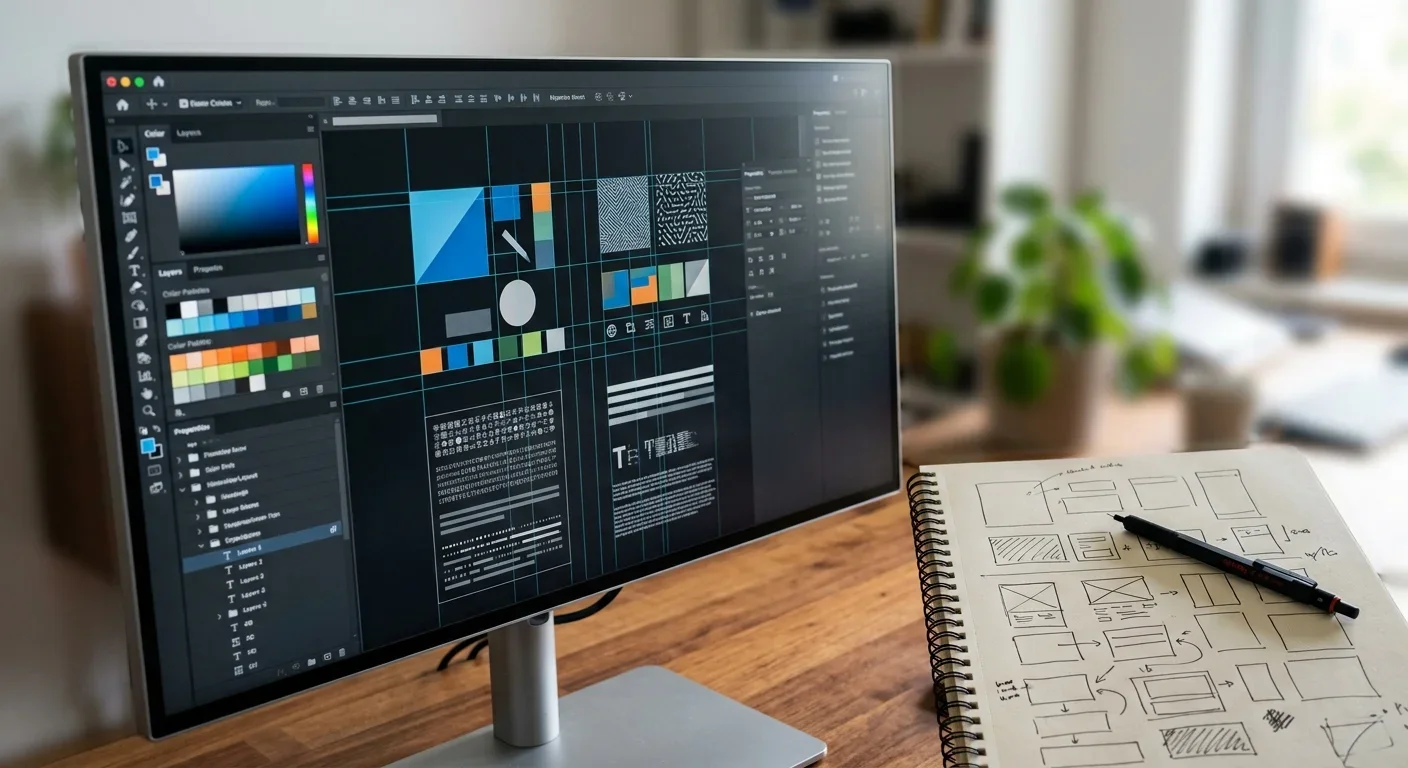
Damit das Banner zu Website und Briefbogen passt, hinterlegen Sie die Farben und Schriften Ihrer Kanzlei einmalig im Brand Kit von Canva. Das Brand Kit ist Teil der kostenpflichtigen Abos. Sie finden es über die Startseite unter „Marke“. Laden Sie dort Ihr Logo hoch, idealerweise als PNG mit transparentem Hintergrund, und tragen Sie die Farbcodes Ihres Corporate Designs ein.
Im Editor stehen Ihnen die Kanzleifarben anschließend direkt in der Farbauswahl zur Verfügung. Ohne Abo können Sie die Farbcodes auch manuell über das Pluszeichen in der Farbpalette eingeben.
Schritt 3: Drei Layout-Ideen nach Rechtsgebiet
Ein Banner für Anwälte kommt mit wenigen Elementen aus: Logo oder Kanzleiname, eine kurze Aussage zur Spezialisierung und eine ruhige Hintergrundfläche. Die folgenden drei Varianten können Sie als Ausgangspunkt nutzen:
- Für das Arbeitsrecht eignet sich eine schlichte Farbfläche in der Kanzleifarbe mit einer Zeile wie „Arbeitsrecht für Arbeitgeber“ rechts und dem Logo daneben.
- Für das Familienrecht wirkt ein helles, warmes Foto mit viel freier Fläche, etwa ein Ausschnitt aus dem Besprechungsraum, zurückhaltender als eine reine Textgrafik und folgt den Prinzipien einer authentischen Bildsprache im Familienrecht.
- Für das Wirtschafts- oder IT-Recht passt eine architektonische Aufnahme des Bürogebäudes oder eine abstrakte Struktur, kombiniert mit den Fachanwaltstiteln in einer Zeile.
Hintergrundfotos finden Sie in Canva unter „Elemente“ und „Fotos“. Möchten Sie sich selbst oder ein Kanzleimotiv freistellen, nutzen Sie bei einem ausgewählten Foto die Funktion „Foto bearbeiten“ und dort den Hintergrund-Entferner. Diese Funktion setzt ebenfalls ein kostenpflichtiges Abo voraus. Laden Sie in Canva keine Dokumente oder Fotos hoch, die Mandantendaten enthalten.
Schritt 4: Einen QR-Code einfügen
Ein QR-Code schlägt die Brücke vom Profil zu Ihrer Kanzlei-Website. Klicken Sie in der linken Seitenleiste auf „Apps“ und suchen Sie nach „QR-Code“. Fügen Sie die URL Ihrer Website oder einer Kontaktseite ein und klicken Sie auf „Code generieren“. Platzieren Sie den Code am rechten Rand des Banners, mit ausreichend Abstand zum Rand und in einer Größe, die auch auf dem Smartphone noch scanbar ist. Testen Sie den Code vor dem Export mit Ihrem eigenen Telefon.
Schritt 5: Richtig exportieren
Holen Sie vor dem Export eine kurze Rückmeldung aus dem Kollegenkreis ein. Ein frischer Blick erkennt schnell, ob die Kernaussage verständlich ist. Klicken Sie danach oben rechts auf „Teilen“ und dann auf „Herunterladen“. Wählen Sie als Dateityp PNG, damit Schrift und Logo ohne Kompressionsartefakte scharf bleiben. Wenn Ihr Abo es zulässt, exportieren Sie in doppelter Größe, damit das Banner auch auf hochauflösenden Bildschirmen scharf wirkt. Achten Sie darauf, dass die Datei unter der von LinkedIn erlaubten Größe bleibt.
Schritt 6: Hochladen und mobil prüfen
Öffnen Sie Ihr LinkedIn-Profil, klicken Sie auf das Stiftsymbol im Hintergrundbild und laden Sie die Datei hoch. Prüfen Sie das Ergebnis anschließend am Desktop und in der mobilen App. Auf dem Smartphone verschieben sich die Proportionen, und das Profilfoto verdeckt dort teilweise andere Bereiche als am großen Bildschirm. Passen Sie das Layout in Canva bei Bedarf an und laden Sie es erneut hoch.
Canva ist ein Cloud-Dienst. Wenn Sie Ihre Gestaltungsdateien lieber lokal bearbeiten möchten, eignen sich Open-Source-Programme wie GIMP oder Inkscape. Sie erfordern etwas mehr Einarbeitung, speichern aber alle Dateien auf Ihrem eigenen Rechner.
Der letzte Schliff für Ihren digitalen Auftritt
Canva nimmt Ihnen die technische Hürde der Gestaltung ab, die inhaltliche Verantwortung bleibt bei Ihnen. Vermeiden Sie marktschreierische Slogans und setzen Sie – genau wie bei guten LinkedIn-Headline-Beispielen für Fachanwälte – auf klare Fakten: Ihre Fachanwaltstitel, Ihre Kanzleizugehörigkeit und Ihre Erreichbarkeit. Ein sorgfältig erstelltes Titelbild zeigt, dass Sie auch bei Details auf Qualität achten.
Häufige Fragen zum LinkedIn-Banner mit Canva
Welche Abmessungen benötigt das Banner für mein persönliches Anwaltsprofil?
Für persönliche Profile empfiehlt LinkedIn 1584 x 396 Pixel. Das Profilfoto verdeckt links einen Teil des Hintergrunds, platzieren Sie wichtige Texte deshalb eher mittig oder rechts.
Brauche ich für das Banner ein kostenpflichtiges Canva-Abo?
Nein, ein Banner lässt sich auch mit der kostenlosen Version gestalten. Funktionen wie das Brand Kit oder der Hintergrund-Entferner setzen jedoch ein kostenpflichtiges Abo voraus.
Kann ich mein Kanzleilogo problemlos in die Grafik einfügen?
Ja, eigene Bilddateien laden Sie über „Uploads“ in Canva hoch. Damit sich das Logo sauber einfügt, sollte es als PNG-Datei mit transparentem Hintergrund vorliegen.
In welchem Dateiformat sollte ich das finale Design abspeichern?
Exportieren Sie das fertige Layout als PNG-Datei. So vermeiden Sie Kompressionsartefakte bei Schrift und Logo. Ein Export in doppelter Größe sorgt, sofern verfügbar, für zusätzliche Schärfe auf hochauflösenden Displays.
Ist es sinnvoll, Kontaktinformationen im Titelbild unterzubringen?
Ja, reduzierte Kontaktdaten oder die Nennung des Spezialgebiets helfen Besuchern bei der schnellen Orientierung. Alternativ lässt sich über die App „QR-Code“ ein Code integrieren, der direkt zur Website der Kanzlei führt.