Ein sicheres Mandantenportal mit WordPress erstellen: Technischer Leitfaden
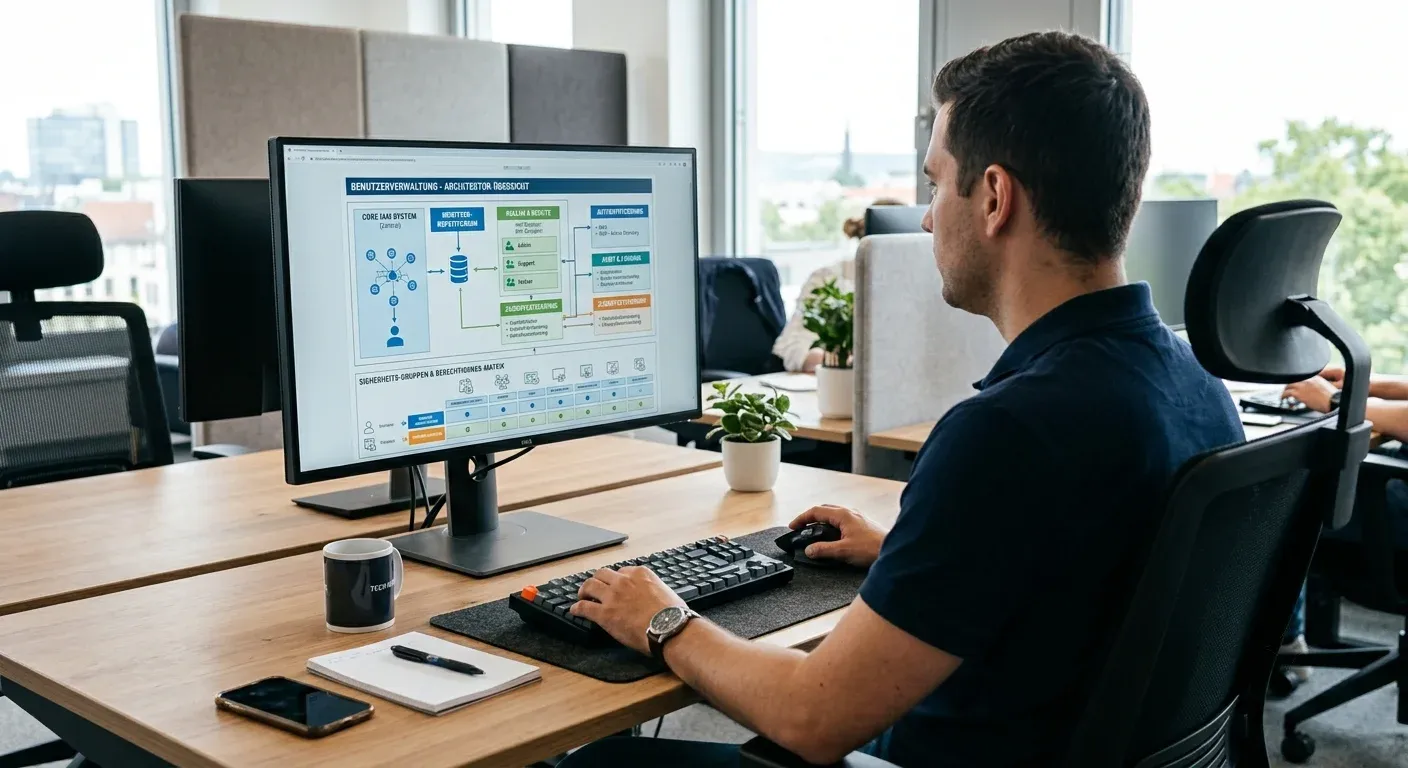
Der unverschlüsselte Versand sensibler Fallakten oder Verträge per E-Mail entspricht oft nicht den strengen Anforderungen an den modernen Datenschutz. Dateianhänge gehen in langen Kommunikationsverläufen unter und Nutzer verlieren schnell die Übersicht über aktuelle Dokumente. Wenn Sie als technischer Betreuer ein Mandantenportal mit WordPress erstellen, lösen Sie dieses Problem strukturiert auf. Sie schaffen einen geschützten Raum, in dem autorisierte Nutzer jederzeit auf ihre Unterlagen und aktuellen Statusmeldungen zugreifen können.
In diesem Leitfaden erfahren Sie, welche technischen Grundlagen für einen solchen geschlossenen Bereich notwendig sind. Sie lernen, wie Sie die Benutzerrechte korrekt verwalten, den Login-Vorgang optisch an den professionellen Auftritt der Kanzlei anpassen und das System dauerhaft absichern.
Warum der Standard-Login von WordPress nicht ausreicht
Das Content-Management-System WordPress bringt von Haus aus eine grundlegende Benutzerverwaltung mit. Der Standard-Login-Bildschirm unter dem Pfad /wp-admin ist jedoch für kundenorientierte Anwendungen ungeeignet. Er bietet kein spezifisches Branding, wirkt auf Fachfremde unpersönlich und leitet den Nutzer auf eine generische Profilseite im Backend weiter. Für einen seriösen Außenauftritt ist ein konsistentes Design über alle Berührungspunkte hinweg entscheidend.
Eine angepasste Login-Maske, die das Kanzleilogo und die bekannten Markenfarben aufgreift, stärkt das Vertrauen in die technische Infrastruktur der Website. Zudem ermöglicht das Ausblenden der Standard-URL eine effektive Reduzierung von unerwünschten Spam-Anmeldungen. Dies verkleinert die allgemeine Angriffsfläche des Systems deutlich und schützt die dahinterliegenden Datenstrukturen.
Wichtige Funktionen für den geschlossenen Bereich
Bevor Sie mit der technischen Installation beginnen, definieren Sie klar, welche Funktionen der geschlossene Bereich abbilden soll. Ein reiner Login ohne strukturierte Navigation bietet dem Endnutzer keinen Mehrwert. Folgende Bausteine bilden das solide Grundgerüst für die digitale Zusammenarbeit:
- Private Seiten für den Dateizugriff: Erstellen Sie dedizierte Unterseiten, auf denen ausschließlich der jeweilige Nutzer seine Verträge, Rechnungen oder hochgeladenen Nachweise einsehen kann.
- Projektstatus-Updates: Ein geschützter Bereich für kurze Notizen zum Verfahrensstand verlagert die reine Informationsübermittlung aus dem Posteingang direkt in das Portal.
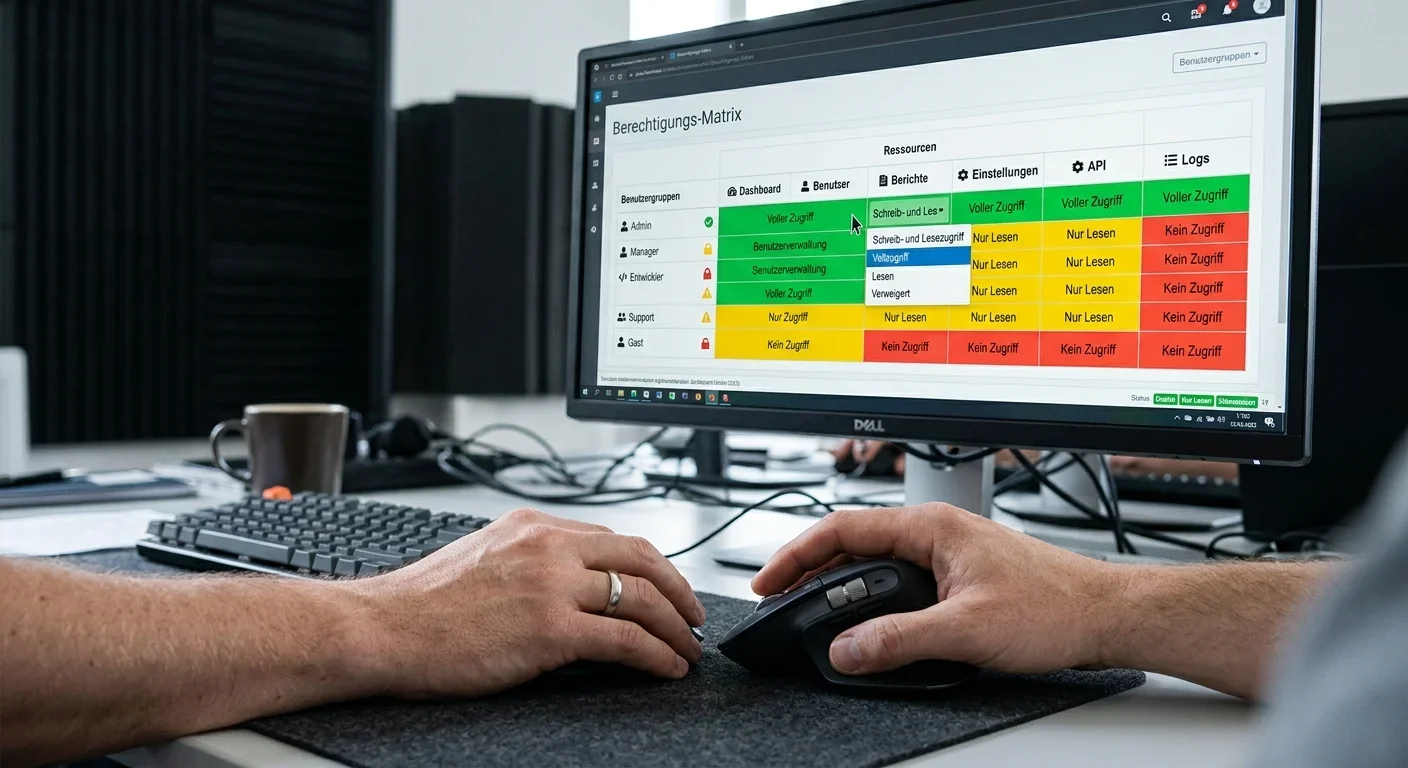
- Strikte Rollenverteilung: Durch die Vergabe klar definierter Benutzerrollen stellen Sie sicher, dass externe Besucher keinesfalls administrativen Zugriff auf die übrige Website-Struktur erhalten.
Das passende WordPress-Plugin für den Mandantenbereich der Kanzlei wählen
WordPress lässt sich durch einen modularen Aufbau über Erweiterungen an nahezu jedes technische Szenario anpassen. Um detaillierte Zugriffsrechte zu steuern und bestimmte Inhalte zu sperren, kommen sogenannte Membership-Plugins zum Einsatz. Zu den etablierten Lösungen auf dem Markt gehören beispielsweise MemberPress, Ultimate Member oder Paid Memberships Pro. Diese Werkzeuge erlauben es, Inhalte präzise auf bestimmte Benutzergruppen zuzuschneiden und Seiten für unangemeldete Besucher vollständig zu verbergen.
Für die optische Gestaltung der eigentlichen Anmeldeseite bieten sich spezielle Page-Builder wie SeedProd an. Mit solchen Drag-and-Drop-Editoren ersetzen Sie das generische WordPress-Formular durch ein vollständiges, individuell angepasstes Portal-Design. Sie können dort Kontaktformulare für direkte Support-Anfragen oder Fortschrittsbalken für das Onboarding neuer Mandate nahtlos platzieren.

Die technische Umsetzung in vier Schritten
Der Aufbau des Portals gliedert sich in die Bereitstellung der Infrastruktur, die Einrichtung des sicheren Zugangs, die korrekte Rechtevergabe und die ständige rechtliche Absicherung der Inhalte.
1. Hosting-Voraussetzungen und SSL-Verschlüsselung
Ein stabiles Fundament beginnt beim Webhosting. Da sensible Daten über das Netzwerk übertragen werden, ist ein aktives SSL-Zertifikat zwingend erforderlich. Es stellt sicher, dass alle Verbindungen zwischen dem Browser des Nutzers und dem Server verschlüsselt über HTTPS ablaufen. Kontrollieren Sie nach der Installation in den allgemeinen WordPress-Einstellungen, dass Ihre Website-URL korrekterweise mit HTTPS beginnt.
Setzen Sie auf Server-Tarife, die ausreichend Speicherplatz für künftige Dokumenten-Uploads bieten und idealerweise als Managed-WordPress-Hosting ausgelegt sind. Spezialisierte Hoster übernehmen technische Aspekte wie serverseitiges Caching und bieten oft automatische Backups an. Das reduziert den administrativen Wartungsaufwand im Alltag spürbar.
2. Login-Seite gestalten und Branding anwenden
Installieren Sie ein entsprechendes Tool zur Anpassung der Anmeldeseite und erstellen Sie eine neue Layout-Vorlage. Binden Sie das Logo ein und passen Sie die Typografie sowie die Hintergrundfarben an das bestehende Corporate Design an. Achten Sie darauf, den Nutzern klare Handlungsaufforderungen zu geben.
Eine Schaltfläche für den Login sollte prominent und gut sichtbar platziert sein. Blenden Sie gleichzeitig den herkömmlichen System-Pfad aus oder leiten Sie diesen auf die neu gestaltete Portal-URL um, damit Besucher immer auf dem gewünschten Design landen.
3. Dateiverwaltung und Rollenzuweisung
Für den Dokumentenaustausch beim Anwalt über WordPress empfiehlt sich die Anlage von spezifischen, geschützten Unterseiten pro Nutzer. Weisen Sie neuen Konten ausschließlich die Rolle „Abonnent“ (Subscriber) zu. Diese Standardrolle gewährt lediglich Leserechte für freigegebene Inhalte und blockiert den Zugriff auf das Backend oder zentrale Einstellungsmenüs komplett.
Nutzen Sie Ihr gewähltes Membership-Plugin, um festzulegen, dass die neu erstellten Dokumenten-Seiten nur für den jeweils verknüpften Account aufrufbar sind. Wenn Sie große Dateien bereitstellen, binden Sie diese auf den geschützten Seiten ein, anstatt direkte Datei-Links ungeschützt zu versenden. So behalten Sie die volle Kontrolle darüber, wer das bereitgestellte Material abrufen kann.
4. Rechtstexte und Compliance im Portal
Auch hinter einer geschlossenen Login-Schranke müssen rechtliche Vorgaben wie das Impressum und die Datenschutzerklärung für den Nutzer jederzeit erreichbar sein. Da sich die gesetzlichen Rahmenbedingungen regelmäßig ändern, ist die manuelle Pflege dieser Texte fehleranfällig und zeitaufwendig.
Es gibt spezialisierte WordPress-Schnittstellen, beispielsweise von anwaltlichen Rechtsdienstleistern, die Rechtstexte automatisch via API auf dem neuesten Stand halten. Diese Plugins übertragen aktualisierte Versionen direkt in das Dateisystem. Integrieren Sie die entsprechenden Shortcodes im Footer Ihres Portals, sodass die Dokumente von jeder Unterseite aus mit einem einfachen Klick aufrufbar bleiben.
Hohe Sicherheitsstandards dauerhaft gewährleisten
Die Einrichtung des Portals ist nur der erste Schritt; der fortlaufende Schutz der technischen Infrastruktur ist ebenso wichtig. Veraltete Softwarekomponenten sind das größte Einfallstor für externe Angriffe auf das System.
Führen Sie Aktualisierungen für den WordPress-Core, das genutzte Theme und sämtliche Plugins zeitnah durch. Testen Sie große Versionssprünge idealerweise vorab in einer isolierten Staging-Umgebung, um Fehler auf der Live-Seite zu vermeiden. Sicherheits-Plugins wie Wordfence oder iThemes Security bieten eine integrierte Firewall, scannen das System nach Malware und wehren Brute-Force-Attacken auf die Anmeldeseite zuverlässig ab.
Zusätzlich zur Abwehr von Angriffen ist die Datensicherung elementar. Implementieren Sie eine Lösung wie UpdraftPlus, die Ihre Datenbank und das Dateisystem in regelmäßigen Abständen verschlüsselt auf einem externen Speicherort sichert. Bei einem Ausfall lässt sich der funktionierende Ausgangszustand so zügig und ohne großen Datenverlust wiederherstellen.
Eine solide Basis für die digitale Zusammenarbeit
Ein technisch sauber aufgesetztes Portal hebt den Datenaustausch auf ein professionelles Niveau. Es bündelt den Informationsfluss, reduziert Rückfragen zum Projektstand und schützt Dokumente deutlich besser als herkömmliche E-Mail-Anhänge. Wenn Sie auf skalierbare Plugins setzen, das System regelmäßig warten und die Zugriffsrechte strikt trennen, schaffen Sie eine zuverlässige, digitale Anlaufstelle für die tägliche Administration.
Fragen und Antworten zur technischen Einrichtung
Welche Benutzerrolle ist für externe Nutzer geeignet?
Weisen Sie externen Nutzern stets nur die Rolle „Abonnent“ (Subscriber) zu. Diese Rolle hat die geringsten Berechtigungen und darf lediglich das eigene Profil bearbeiten sowie freigegebene, geschützte Seiten lesen. Sie verhindert jeglichen Zugriff auf administrative System-Einstellungen.
Wie verstecke ich den Standard-Login von WordPress?
Der Standard-Login kann durch Sicherheits-Plugins oder spezielle Customizer-Tools umgeleitet oder maskiert werden. Dadurch erreichen Sie, dass Nutzer ausschließlich über Ihre optisch angepasste Portal-Adresse auf die Eingabemaske zugreifen können und automatisierte Bots ins Leere laufen.
Genügt der einfache Passwortschutz von WordPress?
WordPress bietet von Haus aus die Möglichkeit, einzelne Seiten mit einem Passwort zu versehen. Für einen professionellen Dateiaustausch ist dies jedoch unzureichend, da keine individuelle Protokollierung oder rechtebasierte Trennung der Nutzer stattfindet. Ein vollwertiges Rollensystem ist hier die bessere technische Wahl.
Wie halte ich Rechtstexte im Portal aktuell?
Sie können auf Schnittstellen-Plugins von Rechtsdienstleistern zurückgreifen, die per API-Verbindung aktualisierte Rechtstexte direkt in Ihre Installation übertragen. Binden Sie diese Texte über Shortcodes in den Footer des Portals ein, um die ständige Abrufbarkeit zu gewährleisten.
Können große Dateien über das Portal bereitgestellt werden?
Ja, das System kann auch größere Dateien verwalten, sofern Ihr Hosting-Tarif dies zulässt. Dazu müssen Sie das PHP Memory Limit und die maximale Upload-Größe beim Server-Anbieter prüfen. Schützen Sie die Medienverzeichnisse über Ihr Membership-Plugin, damit direkte Dateilinks nicht von Dritten geöffnet werden können.
Was passiert bei einem Systemausfall?
Um bei einem Ausfall vorbereitet zu sein, sollten Sie zwingend ein Plugin für automatisierte Backups einsetzen. Dieses sichert Ihre Datenbank und alle hochgeladenen Dateien regelmäßig ab, sodass Sie die Website im Notfall mit wenigen Klicks auf einen funktionierenden Stand zurücksetzen können.