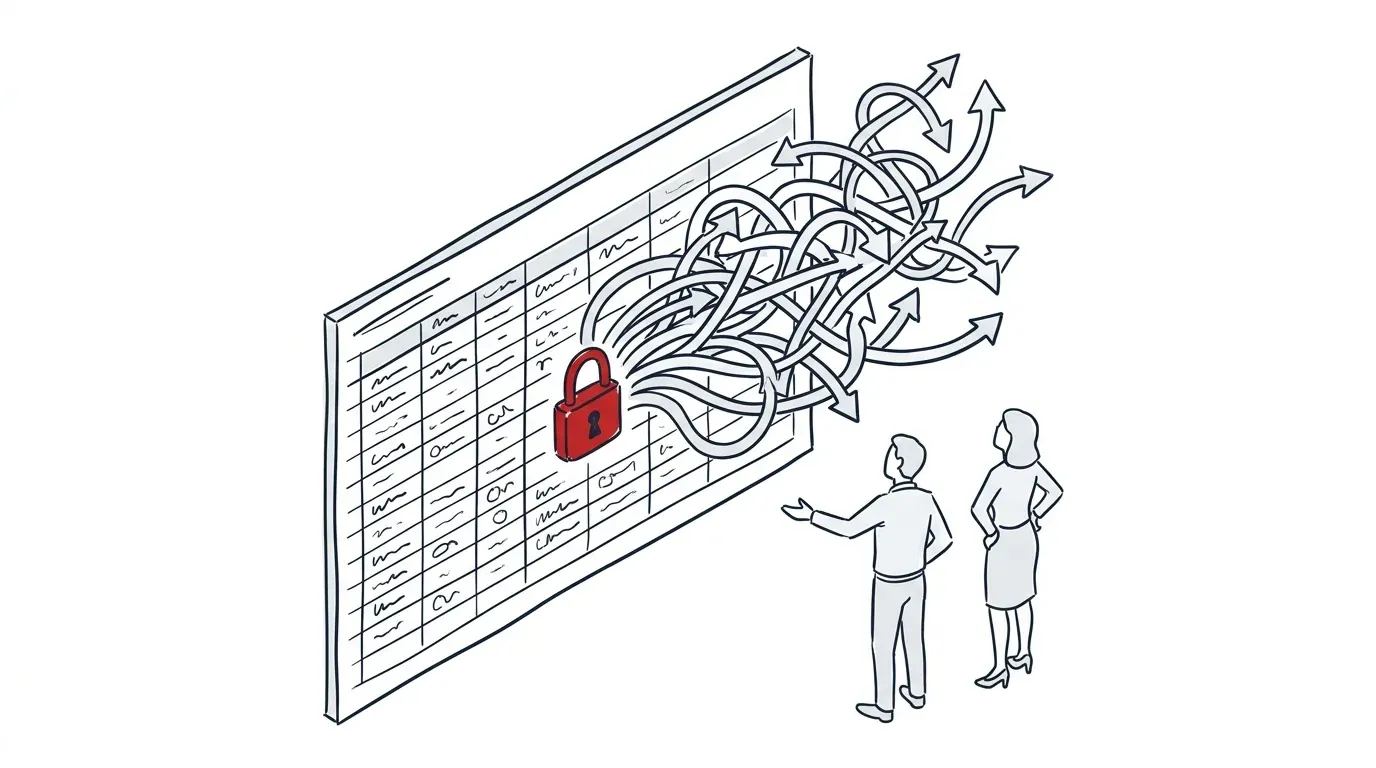
Excel-Datei gleichzeitig bearbeiten: Fehler im Multi-User-Betrieb lösen
Für Operations Manager und Abteilungsleiter ist es ein bekanntes Ärgernis: Treten beim Versuch, eine Excel-Datei gleichzeitig zu bearbeiten, Fehler auf, geraten ganze Arbeitsabläufe ins Stocken. Plötzlich ist das Dokument gesperrt, Daten werden von Kollegen unbemerkt überschrieben oder die Anwendung stürzt beim Speichern ab. Obwohl moderne Cloud-Umgebungen die Zusammenarbeit vereinfachen sollen, stoßen dateibasierte Tabellen im Netzwerkbetrieb schnell an ihre technologischen Grenzen.
Welche Multi-User-Probleme in Excel den Alltag blockieren
Die Struktur einer Tabellenkalkulation ist historisch auf Einzelanwender ausgelegt. Sobald Teams versuchen, diese als behelfsmäßige Datenbank oder für unternehmensweite Workflows zu nutzen, entstehen Konflikte in der Datenintegrität. Diese Multi-User-Probleme in Excel zeigen sich meist in drei Ausprägungen: unerklärlichen Dateisperren, dem Verlust von Formatierungen und dem gefürchteten Überschreiben von Inhalten.
Geister-Sperren: Die Datei ist in Verwendung
Ein klassisches Szenario im Mittelstand: Ein Nutzer möchte eine Tabelle vom Server öffnen, erhält jedoch die Meldung, dass die Datei bereits von "Nutzer X" bearbeitet wird. Das Kuriose daran ist häufig, dass dieser Kollege die Datei längst geschlossen hat, sein Computer heruntergefahren ist oder er gar nicht mehr im Netzwerk angemeldet ist.
Solche Geister-Sperren entstehen oft auf der Server-Ebene. Wird die Verbindung zum Netzlaufwerk nicht sauber getrennt oder stürzt die Software im Hintergrund ab, bleibt die Sperrdatei im System hängen. In manchen Fällen sperrt sich der Anwender sogar selbst aus seiner eigenen Datei aus, was in der Regel auf nicht beendete Hintergrundprozesse hindeutet.
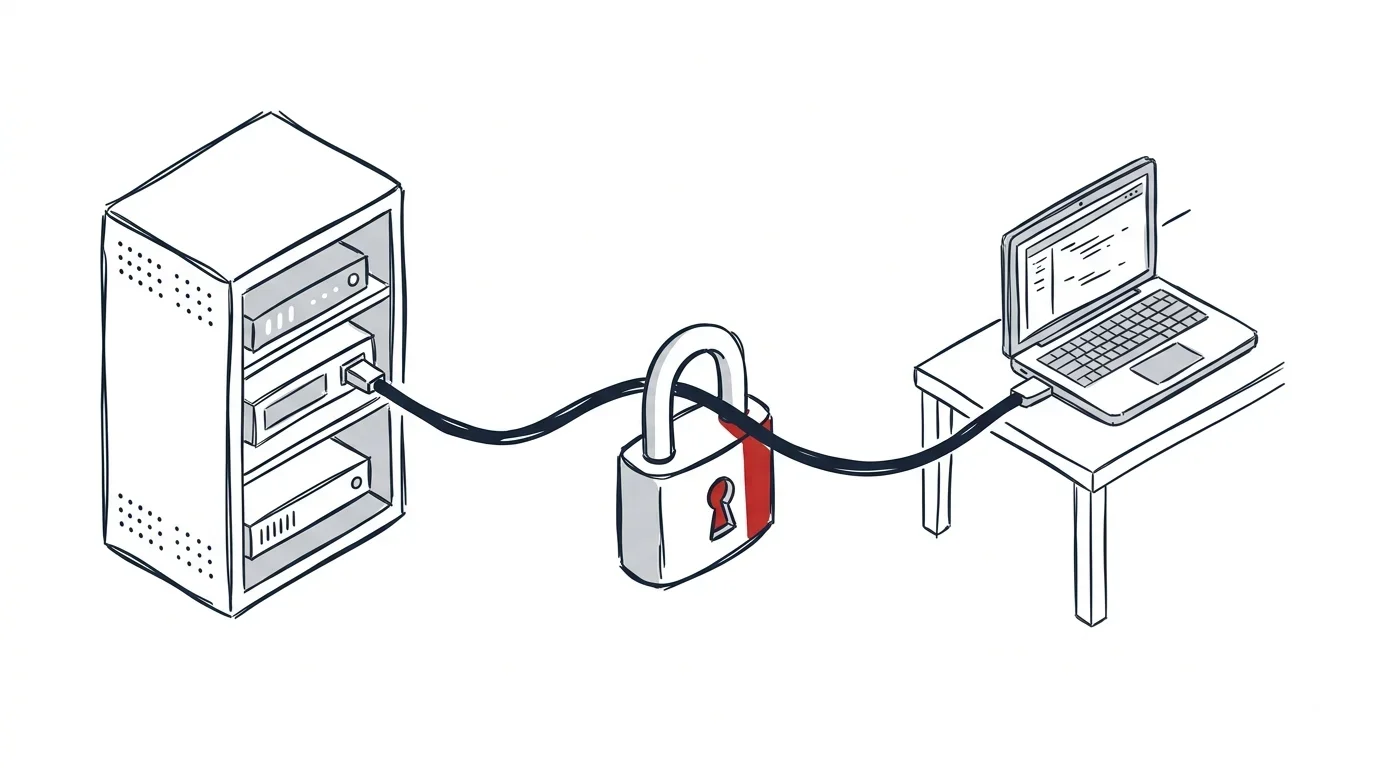
Der Excel-schreibgeschützt-Fehler
Ein Excel-schreibgeschützt-Fehler taucht meist unerwartet auf. Die Datei lässt sich zwar betrachten, aber alle Änderungen müssen unter einem neuen Namen gespeichert werden. Die Ursachen hierfür sind vielfältig:
- Die Datei wird tatsächlich gerade von einem anderen Programm wie einem PDF-Viewer blockiert.
- Das Dokument stammt aus einer externen Quelle (wie einem E-Mail-Anhang) und wird aus Sicherheitsgründen im Nur-Lese-Modus geöffnet.
- Die Ordnerberechtigungen auf dem Server lassen keine Schreibzugriffe für diesen spezifischen Nutzer zu.
- Die Vorschaufunktion im Windows Explorer ist aktiv und blockiert den Schreibzugriff.
Datenverlust durch zeitgleiche Skripte
Besonders kritisch wird es, wenn VBA-Makros in freigegebenen Arbeitsmappen eingesetzt werden. Ein typisches Beispiel ist eine Funktion, die automatisch die nächste freie Zeile sucht, um einen neuen Datensatz (z.B. einen Barcode-Scan) einzutragen. Wenn zwei Nutzer diesen Prozess nahezu zeitgleich auslösen, aktualisieren sich die Bildschirme über das Netzwerk oft nicht schnell genug. Beide Instanzen erkennen dieselbe Zeile als "frei", und der zweite Speicherprozess überschreibt die Daten des ersten Nutzers unwiderruflich.
Einschränkungen der modernen Cloud-Freigabe
Um diese Probleme zu umgehen, nutzen viele Unternehmen die "gemeinsame Dokumenterstellung" (Co-Authoring) über Microsoft Teams, OneDrive oder SharePoint. Damit dies funktioniert, muss die Datei in einem aktuellen Format (XLSX, XLSM oder XLSB) vorliegen und in der Cloud gespeichert sein. Lokale Server und Netzlaufwerke unterstützen diese Funktion nicht.
Doch auch die Cloud-Lösung hat harte funktionale Grenzen. Wenn Teams Tabellen über SharePoint teilen, fallen bestimmte Features weg:
- Pivot-Tabellen: Bestehende Pivot-Auswertungen werden oft in statische Tabellen umgewandelt; das Erstellen neuer Pivot-Tabellen ist im Freigabe-Modus nicht möglich.
- Bedingte Formatierungen: Viele dieser Formatierungen werden nicht mehr unterstützt.
- XML-Strukturen: Dateien mit XML-Formatierung lassen sich prinzipiell nicht für die gemeinsame Bearbeitung freigeben.
Zudem kann es auch in der Cloud zu Zellkonflikten kommen, wenn zwei Anwender exakt dieselbe Zelle bearbeiten, da das System entscheiden muss, welche Eingabe gewinnt. Wenn Nutzer unterschiedliche oder ältere Software-Versionen verwenden, die Co-Authoring nicht unterstützen, wird die Datei für alle anderen Beteiligten sofort gesperrt.
Checkliste: So lösen Sie akute Sperren
Wenn der Betriebsablauf durch blockierte Dateien stillsteht, können Sie folgende Schritte prüfen, um den Fehler zu beheben:
- Dateinamen ändern: Wenn eine Geister-Sperre durch Windows oder temporäre Serverdateien vorliegt, hilft oft ein simpler Trick. Benennen Sie die Datei auf Dateiebene um (z. B. von
Liste.xlsminListe_V2.xlsm). Das löst die alte Verankerung in der Registrierung. - Lokale Kopie testen: Kopieren Sie die betroffene Datei testweise auf Ihren lokalen Desktop (z. B. nach
C:\Temp\). Lässt sie sich dort fehlerfrei öffnen, liegt ein Server- oder Netzwerkproblem vor. - Hintergrundprozesse beenden: Wenn Sie sich selbst gesperrt haben, prüfen Sie den Task-Manager auf abgestürzte Instanzen der Anwendung und beenden Sie diese manuell.
- Vorschaufenster deaktivieren: Schalten Sie im Windows Explorer das Vorschaufenster aus, da dieses Dateien im Hintergrund blockieren kann.
- Versionskonflikte ausschließen: Stellen Sie sicher, dass alle Mitarbeiter, die auf Cloud-Tabellen zugreifen, eine aktuelle, kompatible Version verwenden. Veraltete Clients führen unweigerlich zu Sperren für das gesamte Team.
Wann Tabellenkalkulationen an ihre Grenzen stoßen
Werden Tabellenkalkulationen genutzt, um im Unternehmen Freigabeprozesse zu digitalisieren oder relationale Datenstrukturen abzubilden, ist der Verwaltungsaufwand auf Dauer hoch. Wenn Mitarbeiter Genehmigungsstände dokumentieren wollen und sich dabei gegenseitig behindern, weil die Datei gesperrt ist, leidet die Produktivität.
Der Versuch, Multi-User-Probleme durch immer komplexere Makros oder Workarounds abzufedern, führt mittelfristig meist in eine Sackgasse. Sobald eine Lösung den reinen Berechnungszweck verlässt und stattdessen als zentrale Datei-Datenbank für mehrere Abteilungen dient, gerät die Dateistruktur an ihr Limit. Häufig ist dies der Zeitpunkt, ab dem Unternehmen überlegen, veraltete Systeme abzulösen und die Prozesse auf webbasierte Architekturen zu migrieren, die von Grund auf für hunderte gleichzeitige Zugriffe ausgelegt sind.
Häufig gestellte Fragen (FAQ)
Warum ist meine Datei durch einen anderen Nutzer gesperrt, obwohl dieser offline ist?
Solche 'Geister-Sperren' entstehen meist auf dem Dateiserver. Wenn eine Netzwerkverbindung abbricht oder die Software abstürzt, wird die Sperrdatei nicht korrekt gelöscht. Das System glaubt weiterhin, der Nutzer sei aktiv. Oft hilft es, die Datei lokal zu speichern oder umzubenennen.
Warum öffnet sich die Tabelle plötzlich nur noch im Lesemodus?
Dies passiert, wenn die Datei von einem anderen Programm (z.B. der Explorer-Vorschau) blockiert wird, Sie keine ausreichenden Ordnerrechte haben oder die Datei aus einer unsicheren Quelle wie einem E-Mail-Anhang geöffnet wurde.
Kann ich in einer freigegebenen Arbeitsmappe Pivot-Tabellen nutzen?
In der Cloud-basierten gemeinsamen Dokumenterstellung (z.B. über SharePoint) werden bestehende Pivot-Tabellen oft in normale Tabellen umgewandelt. Das Erstellen neuer Pivot-Auswertungen ist in diesem Modus häufig nicht möglich.
Warum überschreiben Makros (VBA) manchmal Daten von Kollegen?
Wenn ein Skript die 'nächste freie Zeile' sucht und zwei Nutzer das Makro zeitgleich auslösen, synchronisiert das Netzwerk die Belegung nicht schnell genug. Beide Systeme schreiben dann in dieselbe Zeile, was zum Datenverlust führt.
Was bedeutet die Fehlermeldung 'Die Datei ist gesperrt' in OneDrive oder Teams?
Dieser Fehler tritt im Co-Authoring meist dann auf, wenn mindestens ein Kollege versucht, die Datei mit einer älteren, nicht unterstützten Software-Version zu öffnen. Dadurch wird die Datei aus Sicherheitsgründen für alle anderen gesperrt.