
Excel auf dem Netzlaufwerk gesperrt: Ursachen & Lösungen
Für den IT-Support im Mittelstand ist es ein Dauerbrenner: Ein Anwender möchte eine wichtige Tabelle öffnen, doch das System blockiert den Zugriff. Oft tritt der Fehler beim Aufheben von Excel-Schreibschutz auf einem Netzlaufwerk auf, obwohl scheinbar kein anderer Kollege das Dokument nutzt. Die Meldung besagt häufig, dass die Datei von einem anderen Benutzer gesperrt sei. Solche Blockaden kosten nicht nur Nerven, sondern unterbrechen auch sensible Geschäftsprozesse massiv.
Die Ursachen für diese Dateisperren sind vielfältig und liegen meist in der Art und Weise begründet, wie Office-Programme mit Dateisystemen und Netzwerkprotokollen interagieren. In diesem Artikel beleuchten wir, warum eine Excel-Datei für die Bearbeitung gesperrt auf dem Netzlaufwerk liegen bleibt und welche technischen Mechanismen Sie überprüfen müssen, um den Arbeitsfluss wiederherzustellen.
Warum blockiert Excel Dateien auf dem Netzlaufwerk?
Wenn eine Office-Datei gesperrt bleibt, obwohl sie niemand mehr geöffnet hat, spielen oft mehrere Sperrschichten eine Rolle. Excel kombiniert eigene Mechanismen mit den Vorgaben des zugrunde liegenden Betriebssystems. Das Verständnis dieser Ebenen ist essenziell für die Fehlerdiagnose.
1. Office-Lockfiles (~$)
Öffnen Sie ein Office-Dokument lokal oder auf einer klassischen Dateifreigabe, erzeugt die Desktop-App in der Regel eine temporäre Lockfile im selben Verzeichnis.
- Diese Datei beginnt häufig mit der Zeichenfolge
~$(zum Beispiel~$Umsatz.xlsx). - Sie dient als interner Indikator dafür, dass die Datei in Bearbeitung ist und enthält oft Informationen darüber, welcher Benutzer das Dokument geöffnet hat.
- Im Normalfall löscht Excel diese Hilfsdatei beim geordneten Schließen der Tabelle.
- Bei einem Absturz der Anwendung, einer Netzwerkunterbrechung oder einem nicht sauber beendeten Prozess bleibt die Lockfile jedoch zurück.
- Die verbleibende Datei führt dann beim nächsten Öffnen zu einem "gesperrt"- oder "schreibgeschützt"-Dialog, obwohl auf Dateisystemebene gar kein exklusives Handle mehr existiert.
2. Harte Dateisystem-Sperren (SMB-Handles)
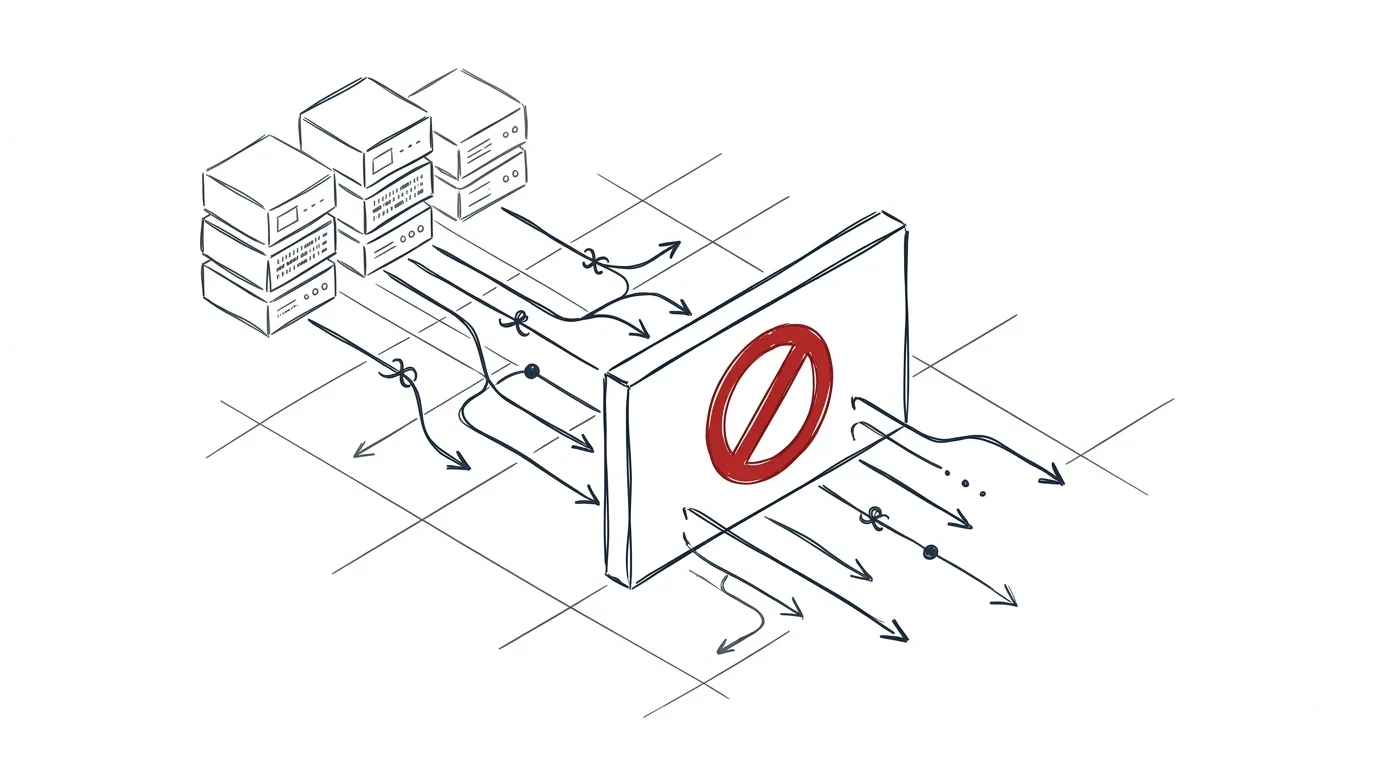
Unabhängig von den Office-eigenen Mechanismen kann der Dateiserver über das SMB-Protokoll eine harte Sperre verhängen. Das Betriebssystem blockiert Dateien, indem ein Prozess ein Dateihandle öffnet.
- Solange ein offenes Handle mit restriktiven Freigaberechten existiert, können andere Prozesse dieselbe Datei nicht zum Schreiben öffnen, umbenennen oder löschen.
- Diese Sperre wird vom Server oder Kernel erzwungen und ist robuster als eine Lockfile.
- Abbrüche von VPN-Verbindungen oder WLAN-Wechsel führen oft dazu, dass der Server ein Handle noch eine Zeit lang als aktiv betrachtet.
- Es kann vorkommen, dass ein Dateisystem-Handle existiert, ohne dass Office eine Lockfile hinterlässt.
- Ebenso kann eine Datei von anderen Prozessen wie Virenscannern oder Backup-Tools per Handle blockiert werden.
Schnelle Diagnose und Fehlerbehebung
Wenn Mitarbeiter melden, dass sie keinen Schreibzugriff auf ihre Tabellen erhalten, können Sie verschiedene Schritte zur Diagnose und Behebung einleiten. Manchmal liegt die Lösung in einfachen administrativen Eingriffen.
Temporäre Dateien bereinigen
Prüfen Sie zunächst das betroffene Verzeichnis auf dem Dateiserver. Existiert dort eine ~$-Datei zu dem gesperrten Dokument, obwohl niemand mehr daran arbeitet, kann diese manuell gelöscht werden. Bedenken Sie jedoch, dass dies wirkungslos ist, wenn zusätzlich ein echtes SMB-Handle auf der Datei liegt. In solchen Fällen meldet Windows weiterhin, dass die Datei von einem anderen Prozess verwendet wird.
Netzwerk- und Dateiverhalten prüfen
Ein interessantes Phänomen zeigt sich oft beim Kopieren der Daten. Wenn Sie die betroffene Datei auf den lokalen Desktop kopieren, lässt sie sich meist problemlos und ohne Schreibschutz öffnen und bearbeiten. Versuchen Sie jedoch, die Datei beim Zurückkopieren auf das Netzlaufwerk zu überschreiben, bricht der Vorgang häufig mit einem Hinweis auf fehlende Berechtigungen ab. Manchmal hilft es, die Originaldatei auszuschneiden (statt zu kopieren), lokal zu bearbeiten und anschließend zurück auf den Server zu verschieben, wodurch der Schreibschutz verschwindet. Dies ist jedoch keine dauerhafte Prozesslösung für Teams.
Speicherformate und Legacy-Konflikte
Das Dateiformat selbst kann ebenfalls Probleme verursachen. So wurde beobachtet, dass ältere Excel-Dateien mit der Endung .xls auf Netzlaufwerken sofort beim Öffnen gesperrt werden, während dieses Verhalten nach dem Speichern im neueren .xlsx-Format nicht mehr auftritt.
Weitere Ursachen können in den Einstellungen des Dokuments liegen. So können Add-Ins oder die Einstellung, dass Daten beim Öffnen der Datei automatisch aktualisiert werden, zu Sperren führen. Microsoft empfiehlt, solche Einstellungen probeweise zu deaktivieren.
Vorsicht vor der alten Funktion "Arbeitsmappe freigeben"
In der Vergangenheit nutzten viele Unternehmen die integrierte Funktion zur Dateifreigabe, um mit mehreren Personen gleichzeitig in einer Datei zu arbeiten. Tritt heute ein Fehler durch den Schreibschutz bei der freigegebenen Arbeitsmappe auf, liegt dies oft genau an dieser veralteten Funktion.
Microsoft rät explizit dazu, das Feature "Freigegebene Arbeitsmappe" zu deaktivieren, wenn es zu Problemen mit gesperrchten Dateien kommt. Diese Funktion basiert auf Legacy-Mechanismen, die sehr anfällig für Datenverluste und Konflikte bei gleichzeitigen Schreibzugriffen sind. Wenn Sie die Bearbeitung durch mehrere Benutzer zur selben Zeit nicht mehr zulassen, erscheint wieder der klassische Hinweis, wenn ein zweiter Anwender die Datei öffnen möchte.
Die technologischen Grenzen von Dateifreigaben
Wenn Teams gleichzeitig an Daten arbeiten müssen, stoßen dateibasierte Ansätze auf SMB-Freigaben unweigerlich an ihre architektonischen Grenzen. Die moderne gemeinsame Dokumenterstellung (Co-Authoring), bei der Sie die Änderungen anderer innerhalb weniger Sekunden sehen, wird auf klassischen Serverpfaden wie \\Server\Ordner schlichtweg nicht unterstützt. Sie erfordert cloudbasierte Speicherorte wie SharePoint oder OneDrive sowie eine aktuelle Microsoft 365-Aboversion.
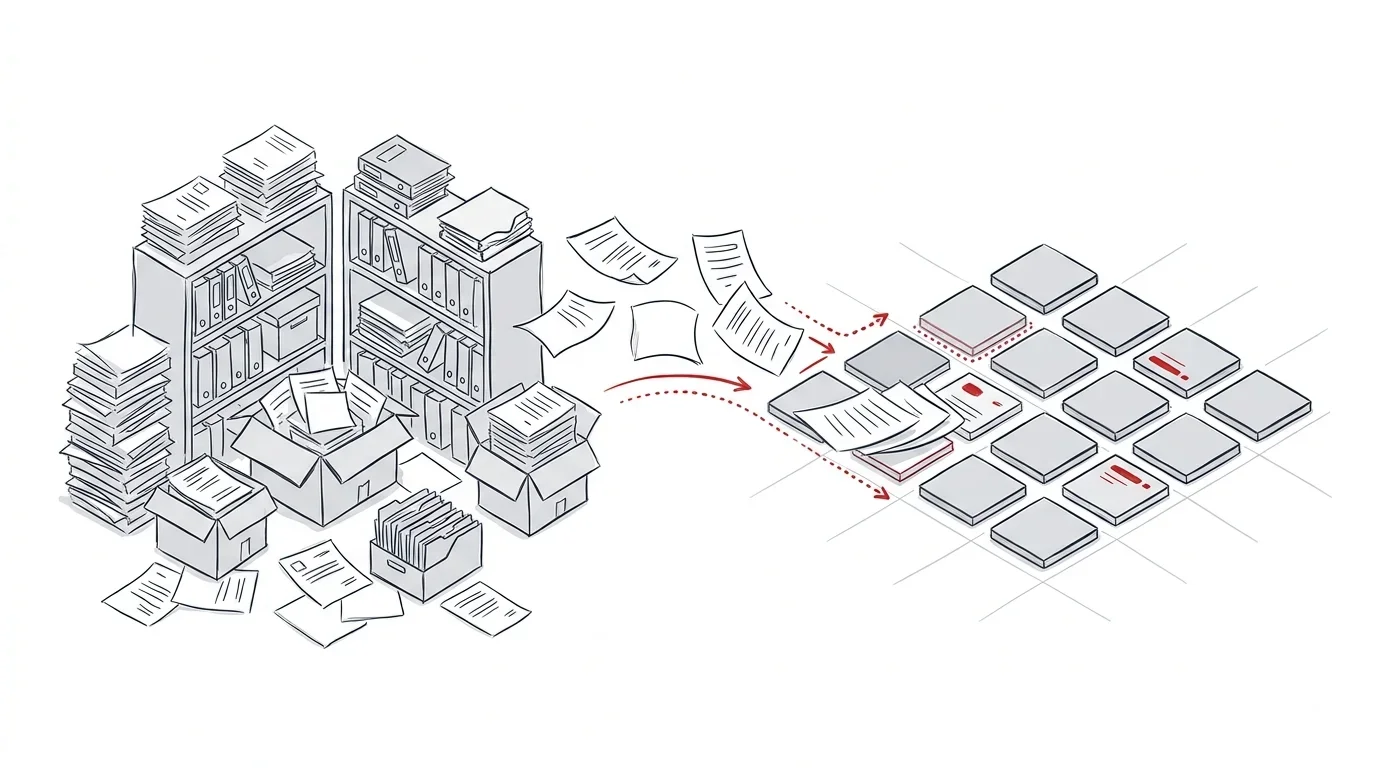
Doch auch Cloud-Lösungen sind nicht immer die ideale Antwort, insbesondere wenn es um komplexe relationale Daten, streng geregelte Freigabeprozesse oder datenschutzrechtliche Vorgaben geht. Die Verlagerung von Dateien in Cloud-Speicher sollte hinsichtlich der Compliance vorab mit dem Datenschutzbeauftragten geprüft werden. Wenn Tabellen genutzt werden, um eigentlich geschäftskritische Workflows abzubilden, steigt das Risiko für Fehler und Datenverluste stetig an.
Unternehmen, die regelmäßig an die Grenzen von Dateisperren stoßen, sollten prüfen, ob die zugrunde liegende Aufgabe nicht besser in einer echten Datenbankstruktur aufgehoben ist. Die Ablösung veralteter Datei-Konstrukte durch dedizierte Softwareanwendungen sorgt dafür, dass mehrere Nutzer konfliktfrei auf denselben Datensatz zugreifen können, ohne dass das System die gesamte Datei sperrt. Eine individuelle Softwarelösung bildet Genehmigungs-Workflows sauber ab und eliminiert das Problem blockierter Tabellen dauerhaft.
Häufig gestellte Fragen (FAQ)
Warum meldet Excel, dass ich die Datei selbst gesperrt habe?
Wenn das System meldet, dass Sie selbst der blockierende Benutzer sind, ist die Datei möglicherweise auf einem anderen Ihrer Geräte geöffnet. Häufiger ist jedoch, dass eine vorherige Instanz der Anwendung nach einem Absturz nicht ordnungsgemäß geschlossen wurde und die Sperre noch aktiv ist.
Kann ich eine gesperrte Tabelle trotzdem bearbeiten?
Sie können die Datei schreibgeschützt öffnen und unter einem anderen Namen speichern. Wenn Sie das Dokument jedoch unter dem exakt gleichen Namen auf demselben Netzlaufwerk speichern wollen, wird dies aufgrund des noch aktiven Schreibschutzes fehlschlagen.
Warum funktioniert das gemeinsame Bearbeiten auf dem Server nicht?
Die echte gemeinsame Dokumenterstellung (Co-Authoring) wird auf klassischen lokalen Serverpfaden (SMB) nicht unterstützt. Wenn Nutzer gleichzeitig in einer Datei arbeiten wollen, müssen die Daten in einer kompatiblen Cloud-Umgebung liegen und alle Teilnehmer benötigen eine aktuelle Office-Version, welche die gemeinsame Dokumenterstellung unterstützt.
Was passiert, wenn ich die ~$ Datei einfach lösche?
Das Löschen der temporären ~$-Datei entfernt den internen Office-Warnhinweis. Wenn jedoch das Betriebssystem des Servers parallel noch ein hartes Datei-Handle (SMB-Sperre) auf das Dokument hält, wird das Speichern weiterhin fehlschlagen.
Helfen neuere Dateiformate gegen die Sperren?
In einigen Umgebungen führen alte .xls-Dateien beim Öffnen über das Netzwerk sofort zu harten Sperrungen. Ein Speichern der Datei im aktuellen .xlsx-Format kann dieses spezifische Problem oft beheben und die fehlerfreie Bearbeitung ermöglichen.