WebP-Bilder erstellen: Tools und Converter im Vergleich
Wenn Sie für aktuelle digitale Projekte WebP-Bilder erstellen, entscheiden Sie sich für einen etablierten Standard, der die Ladezeiten spürbar entlastet. Das von Google entwickelte Bildformat bietet gegenüber den klassischen Formaten wie JPG oder PNG erhebliche Vorteile bei der Dateigröße, ohne dass die visuelle Qualität darunter leidet. Für Content-Pflegekräfte und Redaktionsteams stellt sich im Alltag jedoch oft die Frage nach den richtigen Werkzeugen. Wie lassen sich bestehende Grafiken effizient umwandeln? In diesem Leitfaden betrachten wir browserbasierte Konverter und lokale Softwarelösungen, mit denen Sie Ihre Bildbestände zuverlässig für das Web vorbereiten.
Warum das WebP-Format den Standard definiert
WebP wurde im Jahr 2010 von Google vorgestellt und basiert technologisch auf dem VP8-Videocodec. Der entscheidende Vorteil liegt in der effizienten Komprimierung. Bei vergleichbarer visueller Qualität fallen WebP-Dateien im verlustbehafteten Modus in der Regel 25 bis 35 Prozent kleiner aus als entsprechende JPG-Dateien. Im verlustfreien Modus erzielt das Format Dateigrößen, die etwa 26 Prozent unter denen einer herkömmlichen PNG-Datei liegen.
Darüber hinaus kombiniert WebP die besten Eigenschaften älterer Formate. Es unterstützt wie das PNG-Format die Alpha-Transparenz, was bedeutet, dass sich Grafiken mit freigestellten Hintergründen problemlos speichern lassen. Gleichzeitig können auch animierte Bildsequenzen erstellt werden, womit WebP eine moderne Alternative zum veralteten GIF-Format darstellt. Da WebP-Bilder deutlich schneller laden und weniger Bandbreite verbrauchen, schonen sie Ressourcen und verbessern die Nutzererfahrung auf text- und bildlastigen Seiten.
Werkzeuge: Wie Sie Bilder in WebP umwandeln
Um optimale WebP-Bilder für die Website aus Ihrem bestehenden Fotomaterial aufzubereiten, stehen Ihnen verschiedene Lösungswege offen. Die Wahl des passenden Tools hängt davon ab, ob Sie einzelne Bilder sporadisch umwandeln oder große Mengen an Dateien in einem festen redaktionellen Prozess bearbeiten.
Browserbasierte WebP-Konverter-Websites
Für Anwender, die keine zusätzliche Software installieren möchten, ist eine spezialisierte WebP-Konverter-Website oft der schnellste Weg. Diese webbasierten Dienste funktionieren systemübergreifend direkt im Browser. Bekannte Anbieter in diesem Bereich sind beispielsweise Convertio, FreeConvert, toWebP oder Online-Convert.
Der Ablauf ist bei diesen Tools nahezu identisch und sehr nutzerfreundlich gestaltet:
- Sie rufen den Konverter in einem modernen Browser auf.
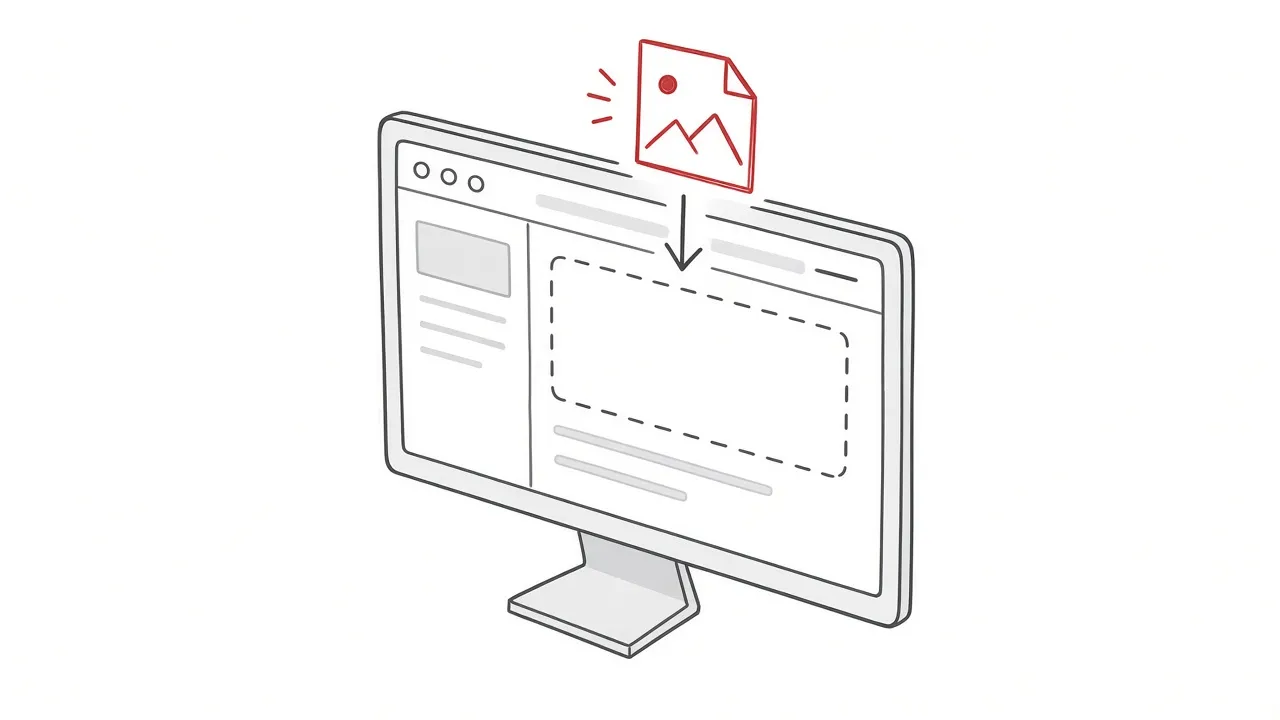
- Die Quelldateien (z. B. JPG oder PNG) werden per Drag-and-Drop auf die Seite gezogen oder über einen Dateidialog ausgewählt.
- Nach der Bestätigung wandelt der Server die Dateien um, woraufhin Sie das fertige WebP herunterladen können.
Ein wichtiger Aspekt bei der Nutzung von Online-Diensten ist der Datenschutz. Wenn Sie sensible oder unternehmensinterne Grafiken verarbeiten, sollten Sie die Löschfristen der Anbieter prüfen. Convertio gibt beispielsweise an, hochgeladene Originaldateien sofort und konvertierte WebP-Ergebnisse innerhalb von 24 Stunden vom Server zu entfernen. Dennoch bleibt bei Web-Diensten ein Restrisiko bezüglich der Datensicherheit bestehen, was insbesondere bei DSGVO-relevanten Inhalten beachtet werden muss.
Desktop-Software: Bilddateien als WebP speichern
Wenn Sie lokal arbeiten, die volle Kontrolle über Ihre Daten behalten und Bilddateien als WebP speichern möchten, empfiehlt sich der Einsatz von Desktop-Programmen. Viele gängige Betriebssysteme und Bildbearbeitungsprogramme unterstützen das Format inzwischen von Haus aus.
Bordmittel von Windows und macOS:
- Windows Paint: Seit einem Update bietet Microsoft Paint die native Unterstützung für das WebP-Format an. Nutzer können einfache Anpassungen vornehmen und Bilder direkt im WebP-Format abspeichern.
- macOS Vorschau: Apple-Nutzer können die vorinstallierte Vorschau-App (Preview) nutzen. Über die Exportfunktion lassen sich geöffnete Bilder in andere Formate konvertieren.
Der Nachteil dieser vorinstallierten Basis-Programme ist der geringe Funktionsumfang. Für die professionelle Bildvorbereitung – etwa um Ausschnitte anzupassen, Farben zu korrigieren oder das Bild zu trimmen – reichen diese oft nicht aus.

Professionelle Bildbearbeitungsprogramme:
Zahlreiche professionelle Tools und Open-Source-Alternativen ermöglichen es, Grafiken umfassend zu bearbeiten und anschließend als WebP zu exportieren. Hierzu zählen:
- Adobe Photoshop und Bridge: Diese professionellen Tools können WebP-Dateien sowohl lesen als auch schreiben (teils über native Integration oder Plugins).
- GIMP: Die bekannte kostenlose Open-Source-Software bietet umfangreiche Retusche-Funktionen und unterstützt das Lesen sowie Speichern von WebP-Dateien.
- Darktable: Eine leistungsstarke Open-Source-Software, die sich gut für Privatanwender eignet und ebenfalls WebP verarbeiten kann.
- Affinity Photo & Pixelmator Pro: Beide Programme gelten als professionelle Photoshop-Alternativen und bieten vollen WebP-Support.
- Snagit: Eignet sich besonders für Screenshots und Anmerkungen. Nach der Bearbeitung können Dateien über den Export-Dialog als WebP (oder aus WebP in andere Formate) gespeichert werden.
Wichtiger Hinweis für Fotografen: Ein wesentliches Programm fällt in der Unterstützung bislang aus. Adobe Lightroom ist aktuell absolut nicht in der Lage, WebP-Dateien zu lesen oder zu exportieren. Wer Lightroom zur Fotoverwaltung nutzt, muss für den WebP-Export einen Zwischenschritt über ein anderes Programm einlegen.
Kompatibilität: Werden die Bilder bei allen Nutzern angezeigt?
Eine häufige Sorge bei der Umstellung auf neuere Dateiformate ist die Kompatibilität mit den Endgeräten der Website-Besucher. Bei WebP ist diese Sorge unbegründet. Das Format hat die Schwelle zur breiten Akzeptanz längst überschritten.
Über 96 Prozent der genutzten Browser unterstützen WebP nativ. Dazu gehören alle modernen Versionen von Google Chrome, Mozilla Firefox, Apple Safari, Microsoft Edge sowie nahezu alle mobilen Browser. Auch auf Betriebssystemebene ist die Integration weit fortgeschritten. Windows 10 und Windows 11 unterstützen das Format nativ im Datei-Explorer, sodass keine externe Software zur bloßen Anzeige benötigt wird. Apple zog mit macOS Big Sur und iOS 14 nach, womit WebP-Bilder auch auf dem Mac und dem iPhone nahtlos im System und in der Safari-Engine (WebKit) verarbeitet werden.
Lediglich stark veraltete Browser wie der Internet Explorer oder sehr alte Safari-Versionen können WebP-Dateien nicht korrekt ausspielen. Angesichts der verschwindend geringen Marktanteile dieser alten Softwareversionen überwiegen die Geschwindigkeitsvorteile des Formats jedoch deutlich.
Zukunftsfähiges Bildmanagement in der Content-Pflege
Die Umstellung auf das WebP-Format ist ein technischer Hebel, der sich mit minimalem Aufwand in den Redaktionsalltag integrieren lässt. Da das Format verlustbehaftete und verlustfreie Komprimierung sowie Transparenz und Animationen in einer Datei vereint, deckt es praktisch alle visuellen Anforderungen für modernes und professionelles Webdesign ab. Ob Sie auf schnelle Online-Konverter setzen oder den Export fest in Ihre lokale Bildbearbeitungs-Software integrieren, bleibt Ihren internen Prozessen überlassen. Wichtig ist, dass neue visuelle Inhalte konsequent in modernen, datensparsamen Formaten bereitgestellt werden, um die Ladezeiten Ihrer Projekte nachhaltig auf einem niedrigen Niveau zu halten und so typische Google PageSpeed Fehler beheben zu können.
Häufige Fragen zur WebP-Erstellung (FAQ)
Wie viel kleiner werden Bilder durch das WebP-Format?
Im verlustbehafteten Modus erzeugt WebP Dateien, die bei vergleichbarer visueller Qualität typischerweise 25 bis 35 Prozent kleiner sind als entsprechende JPG-Dateien. Im verlustfreien Modus sind WebP-Bilder im Schnitt 26 Prozent kleiner als vergleichbare PNG-Dateien.
Können WebP-Bilder transparente Hintergründe haben?
Ja, WebP unterstützt die sogenannte Alpha-Transparenz. Im Gegensatz zum klassischen JPG-Format können Sie mit WebP Grafiken erstellen, die einen transparenten oder halbtransparenten Hintergrund besitzen, wobei die Dateigröße oft geringer ausfällt als bei PNG.
Welche Webbrowser können WebP-Dateien anzeigen?
Die Unterstützung ist flächendeckend: Über 96 Prozent der Browser, darunter Chrome, Firefox, Safari, Edge und Opera, sowie alle gängigen mobilen Browser zeigen WebP-Dateien nativ und ohne Probleme an.
Kann man WebP-Bilder in Adobe Lightroom bearbeiten?
Nein, Adobe Lightroom unterstützt das WebP-Format derzeit nicht. Die Software kann WebP-Dateien weder einlesen noch Bilder in diesem Format exportieren. Nutzer müssen hier auf Alternativen wie Photoshop, GIMP oder Affinity Photo ausweichen.
Sind kostenlose Konverter-Websites sicher?
Viele etablierte Anbieter wie Convertio löschen hochgeladene Dateien sofort nach der Konvertierung und entfernen die fertigen WebP-Dateien innerhalb von 24 Stunden von ihren Servern. Dennoch sollte bei der Verarbeitung von streng vertraulichen oder DSGVO-relevanten Dateien Vorsicht gelten; hier ist lokale Software oft die sicherere Wahl.