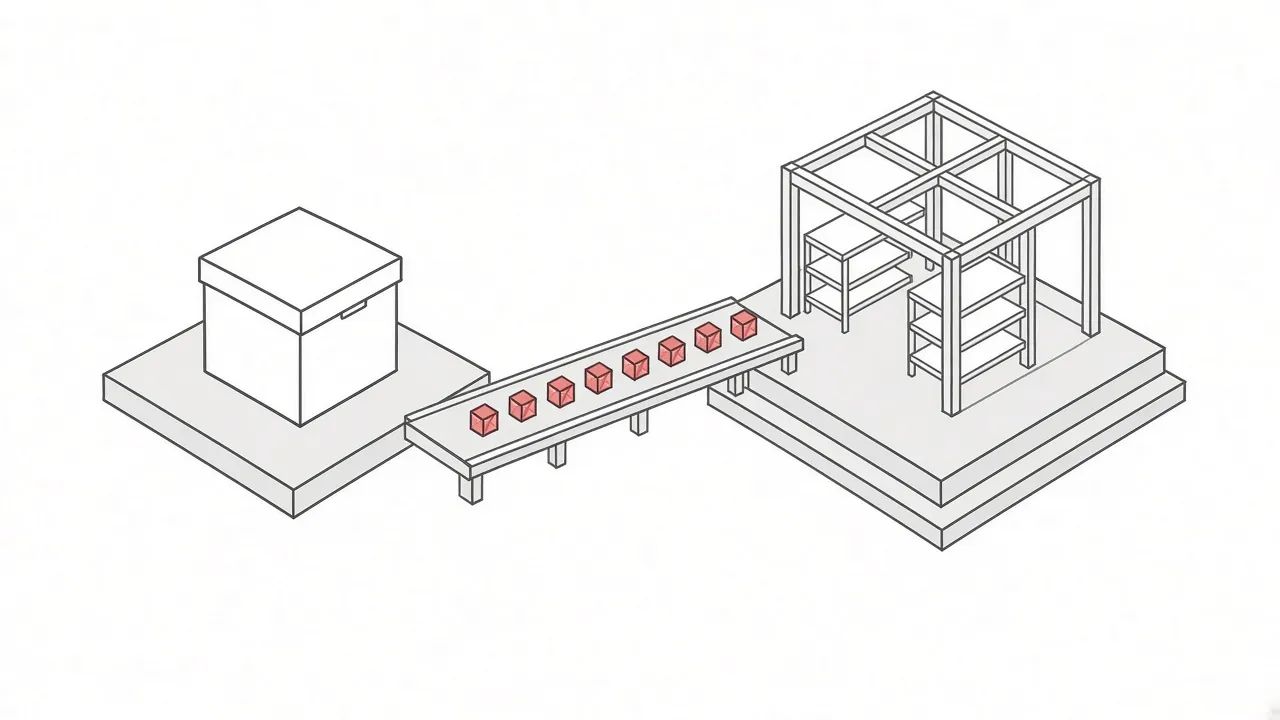
Squarespace in WordPress importieren: Ein sicherer Fahrplan
Wenn Sie Ihre Website von Squarespace umziehen möchten, stoßen Sie mit wachsenden Anforderungen oftmals an die Grenzen des geschlossenen Baukastens. Ob für komplexe Erweiterungen, spezielle E-Commerce-Funktionen oder die freie Wahl des Hosting-Anbieters – ein offenes Content-Management-System (CMS) bietet mehr Flexibilität. Damit der Plattformwechsel reibungslos gelingt, müssen Sie Ihre bestehenden Seiten und Beiträge aus Squarespace in WordPress importieren. Dabei gilt es, Datenverluste zu vermeiden und insbesondere bei Medieninhalten auf technische Feinheiten zu achten.
Warum ein Wechsel auf eine offene Plattform sinnvoll ist
Geschlossene Baukastensysteme zeichnen sich durch eine hohe Nutzerfreundlichkeit aus, schränken aber die technische Freiheit ein. Hierbei zeigen sich oft die typischen Nachteile vom Homepage-Baukasten, da Sie an die Server, die Preisgestaltung und die vorgegebenen Erweiterungen des Anbieters gebunden sind. Ein Umzug auf ein quelloffenes CMS löst diese Fesseln – ein Vorteil, der auch spürbar wird, wenn Unternehmen beispielsweise eine veraltete TYPO3 Website ablösen möchten. Sie können anschließend Anpassungen am Quellcode vornehmen, zehntausende Plugins nutzen und Ihren Hosting-Dienstleister frei wählen. Diese Unabhängigkeit ist besonders für wachsende Unternehmen entscheidend, die ihre digitale Infrastruktur exakt an eigene Prozesse anpassen müssen.
Vorbereitung: Hosting und Systeminstallation
Bevor Sie mit der eigentlichen Datenmigration beginnen, muss die neue technische Umgebung bereitstehen. Da Sie bei einem offenen System selbst für den Speicherplatz verantwortlich sind, benötigen Sie zunächst einen geeigneten Webhoster. Bedenken Sie bei der Auswahl, dass der Serverstandort wichtig für die Website und den Datenschutz ist.
Wählen Sie ein Hosting-Paket, das die technischen Mindestanforderungen der Software erfüllt. Sobald der Server bereitsteht, installieren Sie das Basis-System. Die meisten Hosting-Anbieter stellen dafür eine bequeme 1-Klick-Installation zur Verfügung. Alternativ laden Sie die Installationsdateien direkt von der offiziellen WordPress-Website herunter und übertragen diese manuell auf Ihren Server. Richten Sie das CMS vollständig ein, bevor Sie Daten aus dem alten System anfordern.
Den Export der Inhalte aus dem Baukasten starten
Der erste aktive Schritt der Migration ist der Export Ihrer bestehenden Texte, Seiten und Blogbeiträge. Der Baukasten bietet hierfür eine integrierte Funktion, die Ihre Textinhalte in einem standardisierten Format bündelt.
Gehen Sie folgendermaßen vor, um das Datenpaket zu generieren:
- Loggen Sie sich in Ihr bestehendes Dashboard ein und navigieren Sie zu den erweiterten Einstellungen.
- Wählen Sie den Menüpunkt für den Import und Export von Inhalten.
- Klicken Sie auf die Option zum Exportieren und wählen Sie explizit das Zielsystem WordPress aus.
- Das System generiert nun eine XML-Datei. Laden Sie dieses Dokument auf Ihren lokalen Computer herunter.
Diese XML-Datei ist das Herzstück Ihres Umzugs. Sie enthält die Struktur Ihrer Beiträge, Seiten und Kategorien, jedoch keine physischen Bilddateien – eine wichtige technische Besonderheit, die später noch Beachtung erfordert.
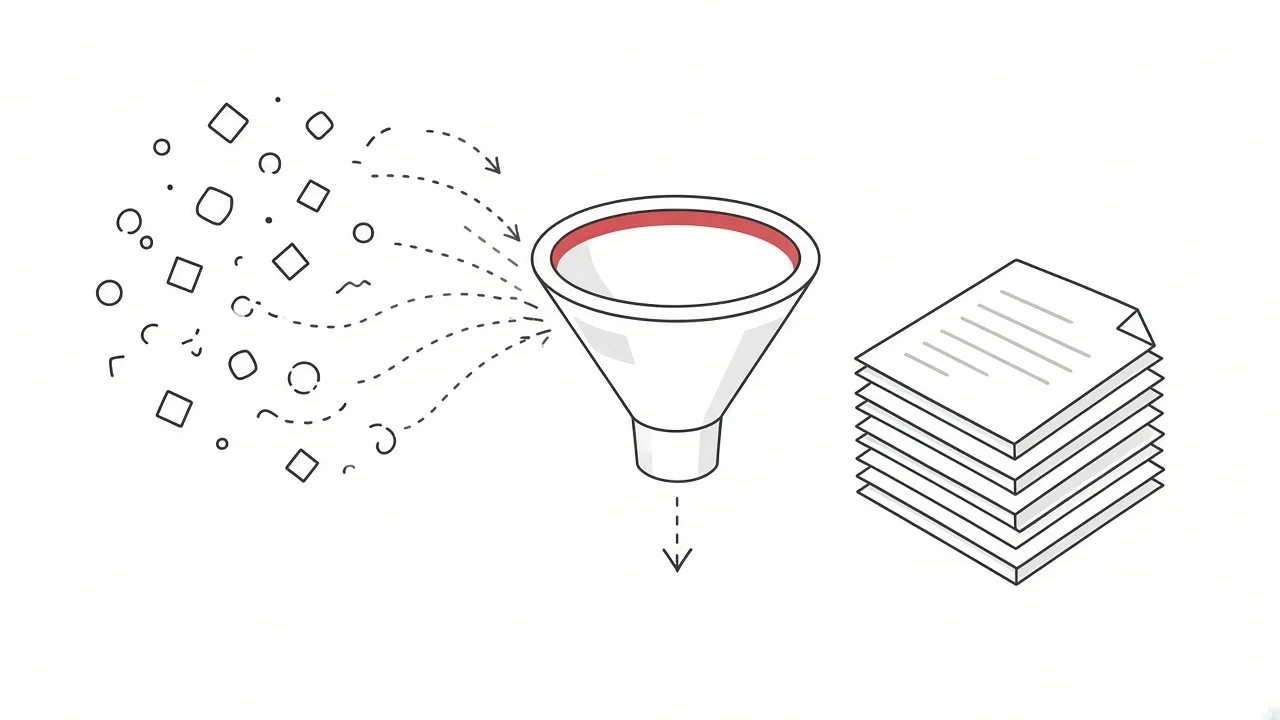
Die XML-Datei in das neue CMS übertragen
Sobald die Exportdatei vorliegt, wechseln Sie in den Administrationsbereich Ihres neu aufgesetzten Systems. Hier nutzen Sie das standardisierte Werkzeug, um die generierten Daten einzulesen.
Navigieren Sie im Menü zu den Werkzeugen und wählen Sie den Bereich "Daten importieren". Suchen Sie in der Liste der verfügbaren Systeme den passenden Importer und installieren Sie diesen bei Bedarf mit einem Klick. Starten Sie das Werkzeug, laden Sie die zuvor gespeicherte XML-Datei von Ihrem Computer hoch und bestätigen Sie den Vorgang. Das System fragt Sie nun, ob die importierten Beiträge einem bestehenden Autor zugewiesen oder neue Nutzerprofile angelegt werden sollen. Treffen Sie Ihre Wahl und lassen Sie den Prozess durchlaufen.
Die Herausforderung mit Bildern und Medien
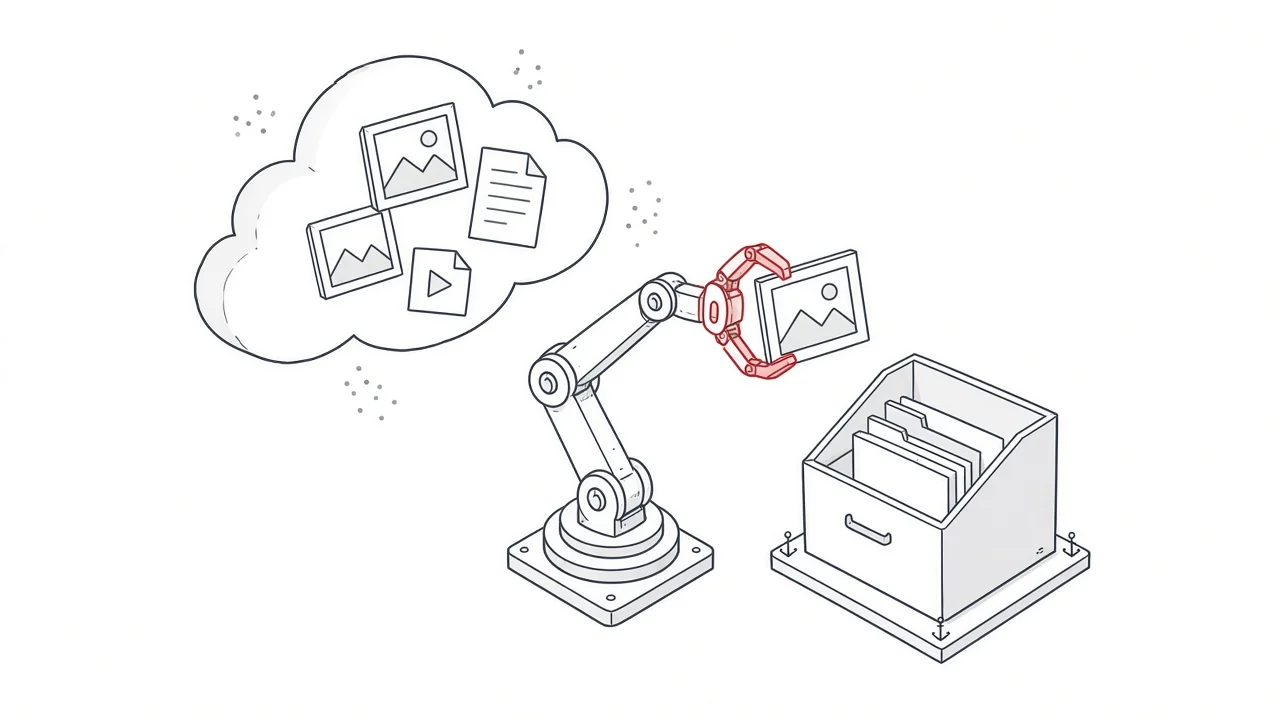
Ein kritischer Punkt bei der Migration ist der Umgang mit Medien. Wenn Sie die Inhalte via XML-Datei überführen, werden Bilder nicht als physische Dateien kopiert. Das Dokument überträgt lediglich die Verknüpfungen (Links) zu den Originaldateien auf den alten Servern. Wenn Sie Ihre alte Präsenz später abschalten, brechen diese Bildverknüpfungen und Ihre neue Seite bleibt ohne Grafiken.
Um dies zu verhindern, müssen die Bilder physisch auf Ihren neuen Server geladen werden. Sie können dies manuell tun, was bei großen Seiten sehr zeitaufwendig ist. Effizienter ist der Einsatz von speziellen Plugins, die das System nach externen Bild-Links durchsuchen, die entsprechenden Dateien automatisch herunterladen, in die lokale Medienübersicht einfügen und die Verweise im Text aktualisieren. Prüfen Sie nach diesem Schritt unbedingt stichprobenartig, ob alle Grafiken korrekt geladen werden und nicht mehr auf die alte Domain verweisen.
Design-Anpassungen und Funktionalität
Da das Design (Theme) systemgebunden ist, lässt sich die optische Gestaltung nicht über die XML-Datei exportieren. Sie müssen das Erscheinungsbild im neuen System neu aufbauen. Nutzen Sie diese Phase direkt für ein modernes und professionelles Webdesign, um Ihren Internetauftritt auch optisch umfassend zu modernisieren.
Installieren Sie ein Theme, das Ihren Anforderungen entspricht. Wenn Sie Funktionen aus dem alten Baukasten vermissen – wie etwa spezifische Kontaktformulare, Slider oder Buchungssysteme –, rüsten Sie diese nun über Plugins nach. Testen Sie alle interaktiven Elemente ausführlich auf ihre Funktion, bevor Sie den nächsten Schritt gehen.
Domain-Umzug und technische Prüfungen
Wenn die Inhalte erfolgreich transferiert wurden, die Bilder lokal auf dem neuen Server liegen und das Design steht, folgt die Verknüpfung mit Ihrer Internetadresse. Die Domain verweist an diesem Punkt noch auf den alten Baukasten.
Loggen Sie sich bei Ihrem Domain-Registrar ein und passen Sie die DNS-Einstellungen (insbesondere den A-Record) so an, dass sie auf die IP-Adresse Ihres neuen Servers zeigen. Bis diese Änderung weltweit greift, können einige Stunden vergehen. Achten Sie darauf, im neuen System die URL-Struktur (Permalinks) exakt so einzustellen, dass sie der Struktur der alten Seite bestmöglich entspricht. Dies minimiert fehlerhafte Aufrufe durch Besucher, die alte Lesezeichen nutzen.
Der erfolgreiche Abschluss des Plattformwechsels
Ein Systemwechsel erfordert methodisches Vorgehen, belohnt Sie aber mit uneingeschränkter Kontrolle über Ihre digitale Präsenz. Sobald die neue Umgebung stabil unter Ihrer Domain erreichbar ist, sollten Sie alle Kontaktformulare, internen Verlinkungen und die mobile Darstellung auf verschiedenen Geräten prüfen. Kündigen Sie den Vertrag für Ihren alten Baukasten erst, wenn Sie vollkommen sicher sind, dass die neue Infrastruktur fehlerfrei arbeitet und alle wichtigen Daten gesichert wurden. So etablieren Sie ein solides Fundament für das zukünftige Wachstum Ihrer Plattform.
Häufige Fragen zum Plattformwechsel
Wird das Design meiner alten Seite automatisch übernommen?
Nein. Die Export-Funktion überträgt ausschließlich reine Daten wie Texte, Bilderlinks und die Seitenstruktur. Das optische Erscheinungsbild (Theme) ist spezifisch für das jeweilige System programmiert und muss auf der neuen Plattform mit einem entsprechenden Layout neu aufgebaut werden.
Werden alle Inhalts-Blöcke fehlerfrei übertragen?
Standard-Elemente wie Überschriften, Fließtexte und Listen werden in der Regel problemlos exportiert. Spezifische Layout-Bausteine des Baukastens (z. B. komplexe Galerien, spezielle Formulare oder Produktblöcke) können jedoch im neuen System als unformatierter Text oder fehlerhaft ankommen. Diese müssen Sie nach dem Import manuell kontrollieren und anpassen.
Was passiert mit meiner Domain während des Datenexports?
Der reine Export der Daten hat keine Auswirkungen auf die Erreichbarkeit Ihrer bestehenden Seite. Ihre Domain bleibt mit dem alten Baukasten verbunden, bis Sie aktiv die DNS-Einstellungen bei Ihrem Registrar ändern und die Adresse auf den neuen Server umleiten.
Muss ich meinen alten Vertrag sofort kündigen?
Es ist dringend zu empfehlen, den alten Vertrag noch einige Zeit parallel laufen zu lassen. So haben Sie bei unvorhergesehenen Fehlern während der Migration jederzeit Zugriff auf das funktionierende Originalsystem und können Daten bei Bedarf manuell nachpflegen.
Können beim Wechsel bestehende Verlinkungen brechen?
Ja, wenn sich die URL-Struktur der Unterseiten ändert, führen alte Links ins Leere (404-Fehler). Sie sollten die URL-Struktur im neuen System daher so konfigurieren, dass sie den alten Adressen entspricht, oder systematische Weiterleitungen für geänderte URLs einrichten.